
Guía de mantenimiento WordPress
Las cinco tareas más importantes para mantener tu WordPress actualizado
Actualizado en octubre de 2026 · Por Estefania Noguera, de SomlaWeb
Mantener WordPress actualizado no consiste solo en pulsar el botón de «Actualizar» cuando aparece un aviso. Es una rutina de cinco tareas que protege la web, evita errores y alarga su vida. Si alguna falla, la web puede caer, perder datos o quedar abierta a ataques que hoy se lanzan de forma automática.
En esta guía te explicamos cada tarea con una ficha práctica: qué dificultad tiene, cuánto tiempo lleva, cada cuánto hay que hacerla, qué nivel técnico pide y qué problemas aparecen cuando no se hace. Al final verás cuánto tiempo suma todo al mes y, si prefieres no ocuparte tú, cuáles son nuestros precios de Mantenimiento Web.

¿Por qué es tan importante mantener WordPress actualizado?
WordPress es el gestor de contenidos más usado del mundo. Eso lo convierte en el objetivo preferido de los ataques automatizados. Estas cifras recientes explican por qué las actualizaciones no pueden esperar:
11.334
vulnerabilidades nuevas en el ecosistema WordPress durante 2025, un 42 % más que en 2024.
91 %
de esas vulnerabilidades estaban en plugins. El 9 % restante, en temas.
5 horas
es el tiempo medio que tardan los atacantes en explotar en masa un fallo grave desde que se publica.
86 %
de las webs WordPress públicas no usaban la última versión de seguridad de WordPress.
Fuentes: Patchstack, State of WordPress Security in 2026 (vulnerabilidades, reparto y tiempo de explotación) y análisis de Censys publicado en julio de 2026 (versiones). WordPress mueve el 39,7 % de todas las webs según W3Techs (octubre de 2026).
Hay un dato más que preocupa. Según Patchstack, el 46 % de las vulnerabilidades no tenía arreglo del desarrollador cuando se hicieron públicas. Por eso no basta con actualizar: también hay que vigilar qué plugins usa la web y retirar los que nadie mantiene.
Resumen de las cinco tareas
Esta tabla resume las cinco tareas. Debajo tienes cada una explicada con detalle.
| Tarea | Dificultad | Tiempo | Periodicidad | Nivel técnico |
|---|---|---|---|---|
| 1. Copia de seguridad | Baja | 10 – 20 min | Diaria (automática) y antes de cada actualización | Básico |
| 2. Plugins y tema | Media | 15 – 45 min | Mínimo mensual. Parches de seguridad al momento | Medio |
| 3. Núcleo de WordPress | Media | 10 – 30 min | Con cada versión nueva | Medio |
| 4. Versión de PHP | Alta | 30 – 90 min | Revisión anual | Avanzado |
| 5. Revisión y limpieza | Baja | 15 – 30 min | Después de cada actualización | Básico |
1. Hacer una copia de seguridad antes de tocar nada
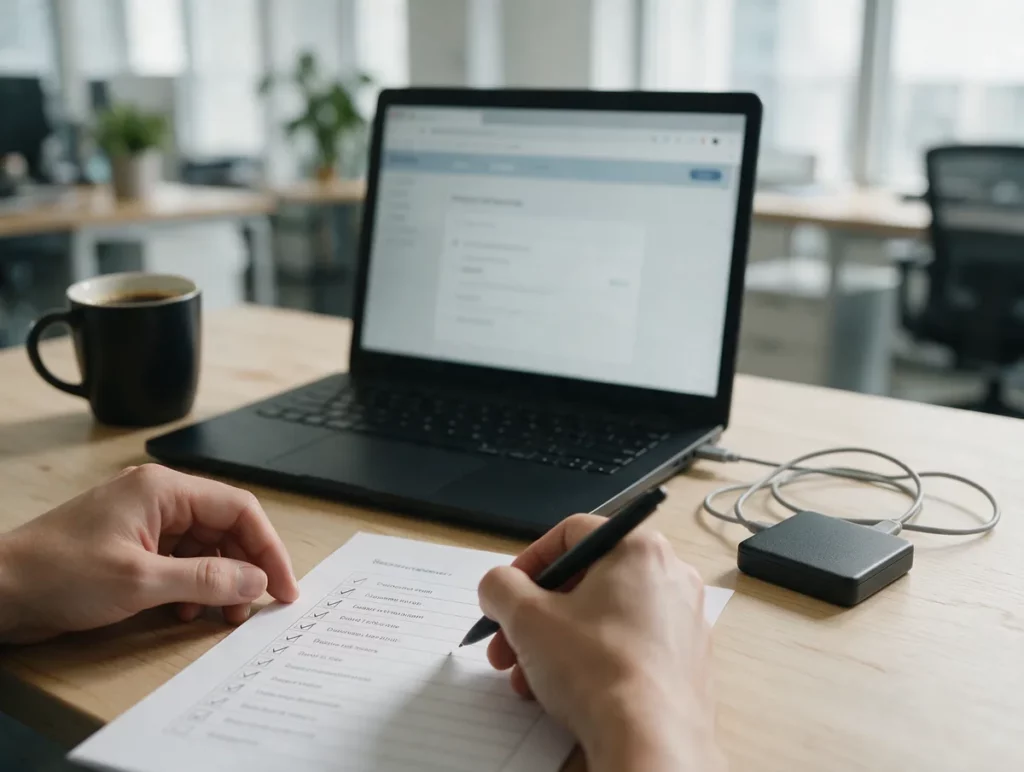
La copia de seguridad es la primera tarea porque es la red que te salva si las demás salen mal. Una actualización puede romper la web por una incompatibilidad entre plugins. Si tienes una copia reciente, vuelves atrás en minutos. Si no la tienes, toca arreglar el problema a mano y con prisas.
| Dificultad | Baja ●○○ |
| Tiempo | 10 – 20 minutos para comprobarla y descargarla |
| Periodicidad | Copia automática diaria y otra manual justo antes de actualizar |
| Nivel técnico | Básico: basta con saber usar el plugin de copias o el panel del hosting |
Problemas que aparecen si no se hace
- Perder textos, pedidos o formularios si la web se rompe o la infectan.
- Tener que rehacer la web desde cero cuando no hay ninguna copia válida.
- Descubrir tarde que la copia estaba incompleta o guardada en el mismo servidor que ha fallado.
Cómo hacerlo bien
Una buena copia incluye los archivos y la base de datos. Lo ideal es guardarla fuera del propio servidor y conservar varias semanas de historial. Y hay un detalle que casi nadie cuida: probar de vez en cuando que la copia se puede restaurar. Una copia que nunca se ha probado es solo una esperanza.
2. Actualizar los plugins y el tema
Es la tarea más importante para la seguridad, porque la mayoría de fallos de WordPress están en los plugins. Cada plugin es código de un desarrollador distinto. Cuantos más tengas, más actualizaciones llegan y más puntos pueden fallar. El tema también se actualiza, sobre todo si es un tema comercial como Woodmart o Divi.
| Dificultad | Media ●●○ |
| Tiempo | 15 – 45 minutos, según el número de plugins |
| Periodicidad | Como mínimo una vez al mes. Los parches de seguridad, en cuanto salen |
| Nivel técnico | Medio: hay que leer los cambios y saber reaccionar si algo falla |
Problemas que aparecen si no se hace
- Infecciones que aprovechan fallos ya conocidos y publicados.
- Redirecciones a webs de spam y avisos de «sitio peligroso» en el navegador.
- Incompatibilidades acumuladas que hacen que, al actualizar tarde, se rompa todo a la vez.
Cómo hacerlo bien
Conviene actualizar los plugins de uno en uno en webs importantes y revisar la web entre uno y otro. Los plugins de pago, como Elementor Pro o WPML, necesitan una licencia activa para recibir actualizaciones. Si la licencia caduca, el plugin deja de actualizarse sin avisar. En nuestros planes completos incluimos varias de estas licencias de pago. Si quieres que nos ocupemos de esta parte, puedes ver cómo trabajamos las actualizaciones de WordPress, plugins y tema.
3. Actualizar el núcleo de WordPress
El núcleo es el propio WordPress. Las versiones menores, que corrigen errores y fallos de seguridad, suelen instalarse solas. Las versiones principales salen unas pocas veces al año y traen cambios más grandes en el editor y en el funcionamiento interno. Esas conviene hacerlas a mano y con copia previa.
| Dificultad | Media ●●○ |
| Tiempo | 10 – 30 minutos |
| Periodicidad | Con cada versión nueva. Las menores, en cuanto salen |
| Nivel técnico | Medio: hay que comprobar antes que los plugins y el tema son compatibles |
Problemas que aparecen si no se hace
- Quedarse sin parches de seguridad cuando una versión deja de recibir soporte.
- Plugins nuevos que ya no funcionan con versiones antiguas de WordPress.
- Un salto de varias versiones de golpe, que multiplica el riesgo de errores.
Cómo hacerlo bien
El orden importa. Primero la copia, después los plugins y el tema, y por último el núcleo. Si la web es una Tienda Online con WooCommerce, espera unos días tras una versión principal para que los plugins de pago y de envío publiquen sus ajustes de compatibilidad.
4. Mantener al día la versión de PHP del servidor
PHP es el lenguaje con el que funciona WordPress, y su versión la decide el servidor. Es la tarea más olvidada porque no aparece en el escritorio de WordPress como las demás. Según el análisis de Censys, más del 70 % de las webs WordPress funcionaban con una versión de PHP sin soporte.
| Dificultad | Alta ●●● |
| Tiempo | 30 – 90 minutos, con pruebas previas |
| Periodicidad | Revisión una vez al año. Cada versión de PHP recibe parches de seguridad durante cuatro años |
| Nivel técnico | Avanzado: se cambia en el panel del hosting y hay que saber leer los errores |
Problemas que aparecen si no se hace
- Fallos de seguridad del servidor que ya nadie va a corregir.
- Plugins y temas que exigen una versión mínima de PHP y dejan de actualizarse.
- Una web más lenta, porque cada versión nueva de PHP suele ser más rápida.
Cómo hacerlo bien
Antes de cambiar la versión hay que comprobar que todos los plugins y el tema la admiten. Lo más seguro es probar el cambio en una copia de la web y no en la web real. Si algo falla, el panel del hosting permite volver a la versión anterior en un momento.
5. Revisar la web después de cada actualización
Una actualización puede terminar sin errores y aun así romper algo que no se ve a primera vista. Por eso la última tarea es revisar la web como lo haría un visitante. Aquí también entra la limpieza: borrar los plugins desactivados y sustituir los que llevan mucho tiempo sin actualizarse.
| Dificultad | Baja ●○○ |
| Tiempo | 15 – 30 minutos |
| Periodicidad | Después de cada actualización y una revisión completa al mes |
| Nivel técnico | Básico: se trata de navegar la web y probar lo importante |

Problemas que aparecen si no se hace
- Formularios que dejan de enviar correos durante semanas sin que nadie se entere.
- Errores en el carrito o en el pago que hacen perder ventas.
- Plugins abandonados que siguen instalados y se convierten en una puerta de entrada.
Cómo hacerlo bien
Una revisión rápida incluye la portada, dos o tres páginas interiores, el formulario de contacto, la versión móvil y, si es una tienda, una compra de prueba. Si algo se rompe y no sabes por dónde empezar, nuestro servicio de urgencias WordPress está pensado para eso.
Errores frecuentes al actualizar WordPress
Estos son los fallos que más vemos cuando una web llega a nosotros después de una actualización que salió mal:
- Actualizar sin copia previa. Si algo falla, no hay forma rápida de volver atrás.
- Actualizarlo todo de golpe tras meses sin tocar la web. Cuantas más versiones se saltan, más probable es que algo choque.
- Actualizar un viernes por la tarde. Si aparece un error, nadie lo verá hasta el lunes.
- Ignorar las licencias caducadas. El plugin parece actualizado, pero lleva meses sin recibir parches.
- No revisar los formularios. Es lo que más se rompe y lo último que se comprueba.
¿Cuánto tiempo al mes suponen estas cinco tareas?
Sumando las cinco tareas, una web corporativa pequeña necesita entre una y dos horas al mes de trabajo técnico. Una Tienda Online, con más plugins y más pruebas, suele necesitar de dos a cuatro horas.
| Tipo de web | Plugins habituales | Tiempo al mes |
|---|---|---|
| Web corporativa de pocas páginas | 10 – 20 | 1 – 2 horas |
| Web en dos idiomas con WPML | 20 – 30 | 2 – 3 horas |
| Tienda Online con WooCommerce | 30 – 50 | 2 – 4 horas |
Son tiempos orientativos para quien ya sabe hacerlo. Si es la primera vez, hay que sumar el tiempo de aprender y el de resolver los imprevistos. Ahí es donde un servicio de mantenimiento compensa: nuestros planes de Mantenimiento Web empiezan en 15 €/mes e incluyen las actualizaciones mensuales de WordPress, plugins y tema.
¿Lo hago yo o lo encargo?
Puedes hacer tú mismo las tareas 1 y 5 sin problema. Las tareas 2 y 3 son asumibles si tienes tiempo y una copia de seguridad fiable. La tarea 4 es la que más conviene delegar, porque un cambio de PHP mal hecho puede dejar la web en blanco.
Para decidir, piensa en lo que cuesta una hora tuya y en lo que pierdes si la web cae un día. Si quieres comparar cifras, en nuestra guía sobre cuánto cuesta el mantenimiento de una página web tienes los rangos de precios del mercado en 2026. Y si ya lo tienes claro, aquí están nuestros precios de mantenimiento web con y sin hosting.
Preguntas frecuentes sobre cómo mantener WordPress actualizado
¿Es seguro activar las actualizaciones automáticas de los plugins?
Para plugins sencillos y muy usados suele funcionar bien. Para plugins grandes, como los de la tienda, los formularios o el idioma, es mejor actualizar a mano y revisar la web después. Si activas las automáticas, necesitas copias diarias y alguien que vigile la web.
¿Qué hago si la web se rompe después de actualizar?
Primero, no actualices nada más. Restaura la copia de seguridad que hiciste justo antes y comprueba que la web vuelve a funcionar. Después busca qué plugin causó el problema y actualízalo por separado cuando su desarrollador publique un arreglo.
¿Cada cuánto hay que actualizar WordPress?
Como mínimo una vez al mes para los plugins y el tema, y enseguida cuando sale un parche de seguridad importante. El núcleo, con cada versión nueva. La versión de PHP, una revisión al año.
¿Actualizar WordPress puede afectar al posicionamiento en Google?
No de forma directa. Pero una web hackeada, lenta o con errores sí pierde posiciones. Google avisa a los usuarios cuando detecta una web peligrosa, y eso hunde las visitas en pocos días.
¿Cuánto cuesta que una agencia mantenga WordPress actualizado?
En el mercado español va de unos 15 € a 300 € al mes según lo que incluya. En SomlaWeb los planes empiezan en 15 €/mes, sin permanencia.
¿Prefieres que nos ocupemos nosotros?
Nos encargamos de las actualizaciones de WordPress, plugins y tema para que tú solo tengas que preocuparte de tu negocio. Mira los planes o escríbenos y te ayudamos a elegir.